
詳細情報
複数地点でのブラウザアドオン設定について
持ち運べる認証デバイス(スマートフォン・tablet等)がなく、複数地点のPC端末でブラウザアドオンによる登録を希望される場合は以下の手順で登録が可能です。
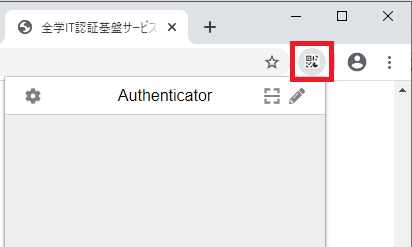
まずはどこか1地点でウェブブラウザのアドオンによりMFAの登録を完了させます。手順については次のMFAの登録方法のその他の方法を参照してください。登録が完了していれば、ウェブブラウザの画面右上にAuthenticatorツールが表示されるようになります。ツールを起動して歯車マークをクリックしてください。
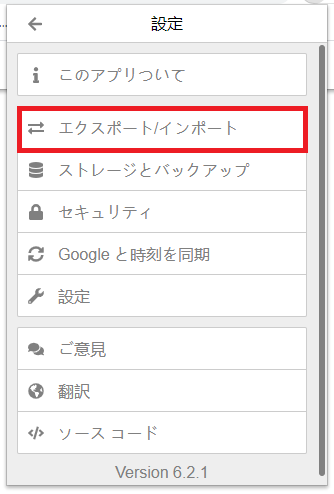
設定画面が開きますので、「エクスポート/インポート」をクリックします。
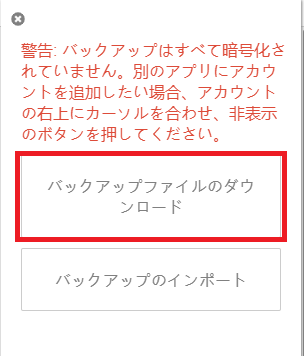
「バックアップファイルのダウンロード」をクリックします。
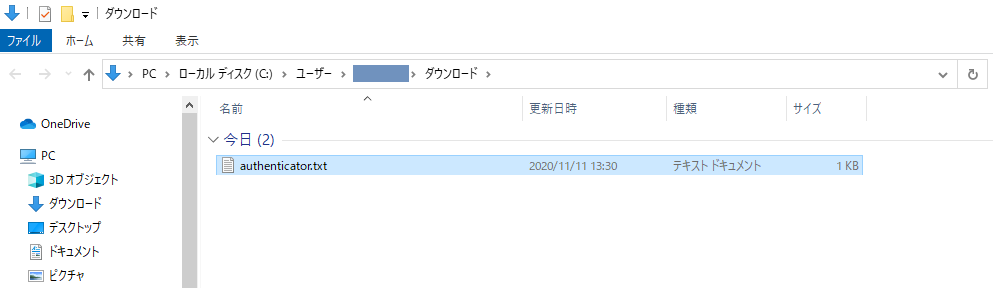
バックアップ用データがダウンロードされます。通常は「ダウンロード」フォルダにダウンロードされます。※利用者のブラウザの設定によってはダウンロードデータが保存される場所は異なる場合がありますので事前にご確認ください。
ダウンロードしたデータを他の場所のPCに移します。(※USBメモリなどデータの移動方法は問いませんが、以下のインポート作業がすべて完了したあと、該当バックアップファイルは削除してください。)
他の場所のPCで、使用したいウェブブラウザにアドオンをインストールします。アドオンの導入については次のMFAの登録方法のその他の方法を参照してくさい。アドオンのインストール後、ウェブブラウザの画面右上にAuthenticatorツールが表示されるようになります。ツールを起動して歯車マークをクリックしてください。
設定画面が開きますので、「エクスポート/インポート」をクリックします。
「バックアップのインポート」をクリックします。
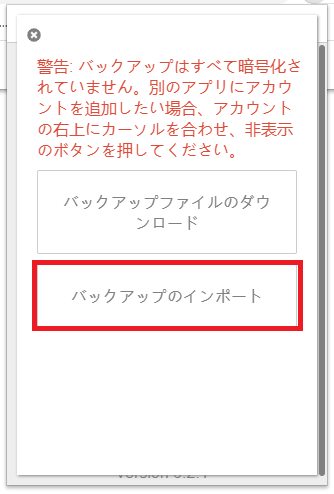
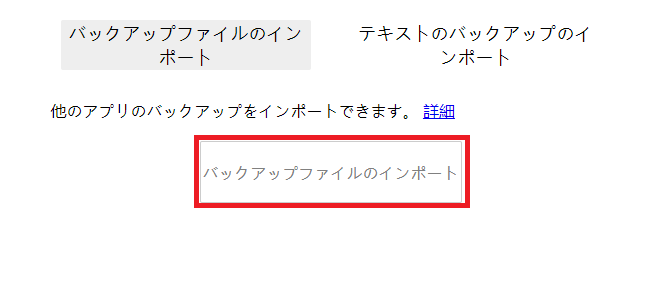
バックアップ用のデータをインポートする画面が表示されますので、「バックアップファイルのインポート」をクリックします。
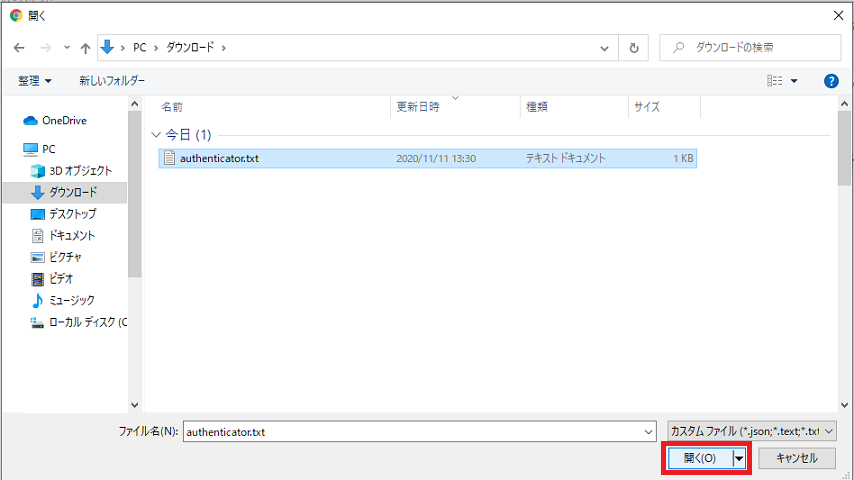
先ほどPCに移したバックアップのデータを選択して開くをクリックします。
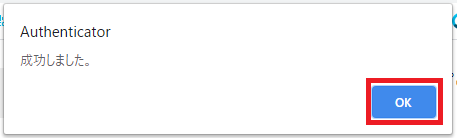
インポートが行われ成功すると以下のようなメッセージが表示されます。
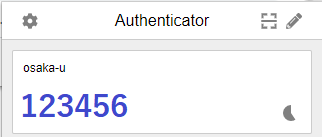
ウェブブラウザの画面右上のAuthenticatorツールをクリックすると6桁の認証コードが表示されるようになります。
最後に、セキュリティの観点から、PCやUSBなどに保存していたバックアップのデータは削除しておいてください。